
Neuen Workspace für einen Sozialraum
anlegen:
Punkt 1 – 13
Einen neuen Stadtplan anlegen:
Punkt 14
Eine/n schon vorhanden/e UserIn zum Eingeben
in den neuen Stadtplan einladen:
Punkt 22 - 23
Einen neuen Workspace
einrichten:
Als
root einloggen:
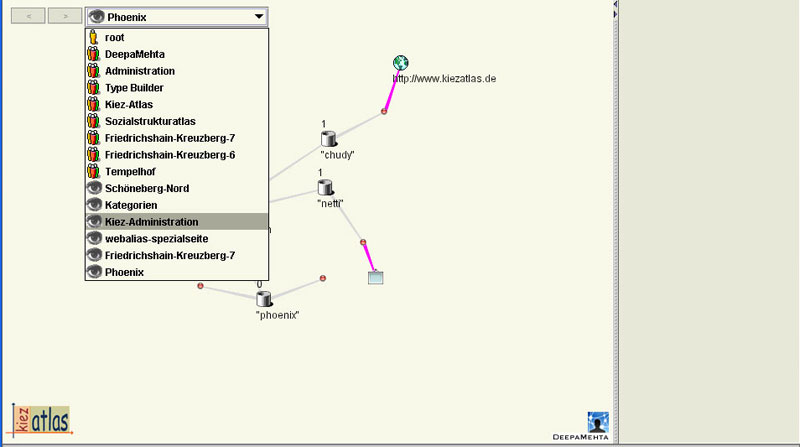
1.) Auf das Auge Kiez-Administation anklicken!
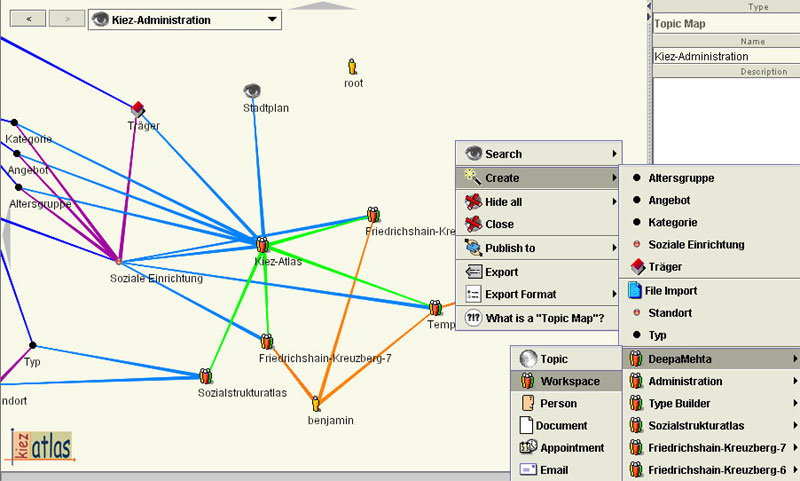
2.) Irgendwo ins leere Feld mit der Maus gehen und mit der rechten Maustaste auf
Create – DeepaMetha – Workspace klicken.
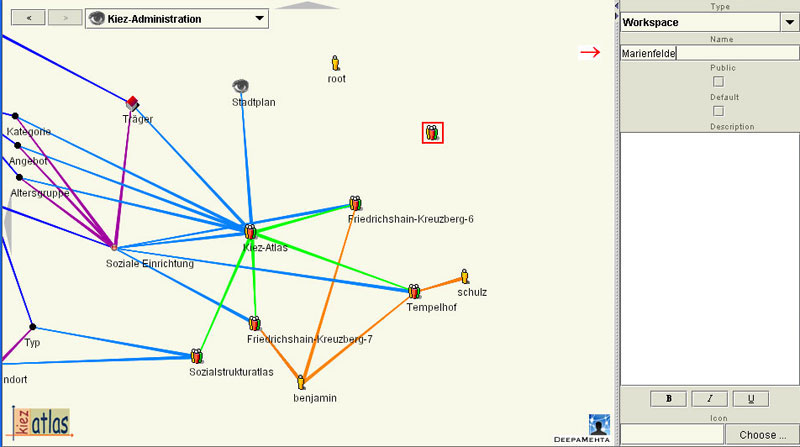
3.) Oben rechts den Namen für den neuen Workspace
eingeben (hier: Marienfelde)
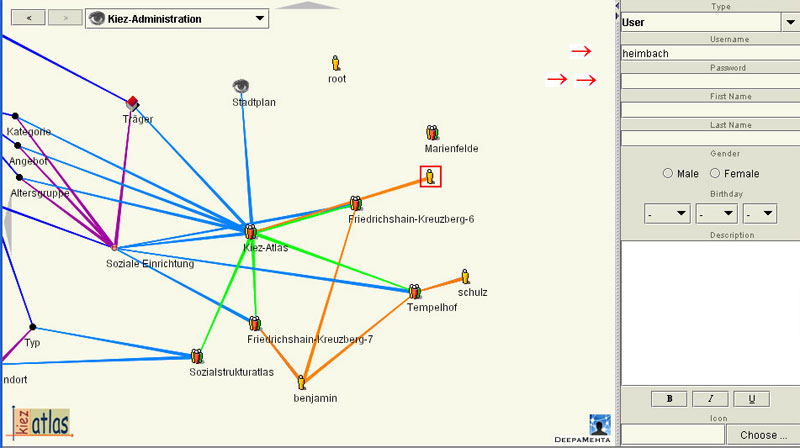
4.) Wieder irgendwo ins leere Feld mit der Maus gehen und mit der rechten Maustaste auf
Create – Administration – User klicken.
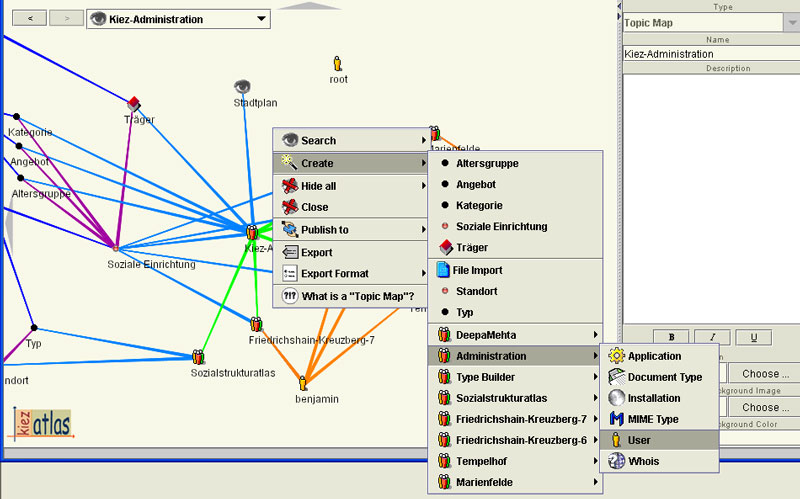
 Nutzername (hier heimbach)
eingeben und ein hier
ein Passwort!
Nutzername (hier heimbach)
eingeben und ein hier
ein Passwort!
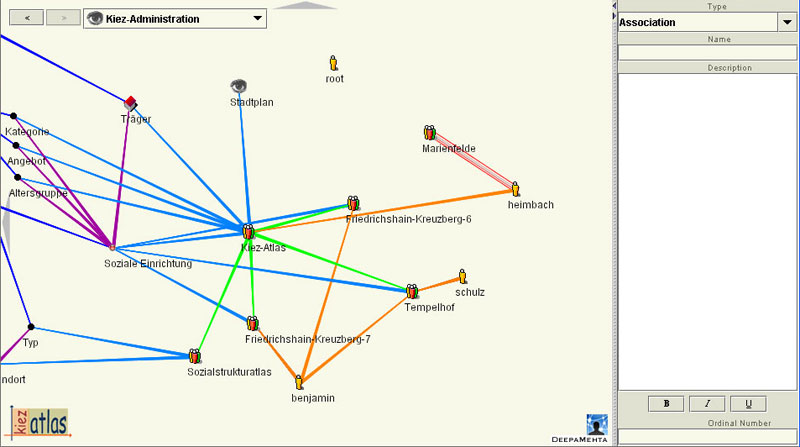
5.) Mit Hilfe der Alt-Taste eine Kante von dem neu eingerichten
User
heimbach zum Workspace Marienfelde ziehen!
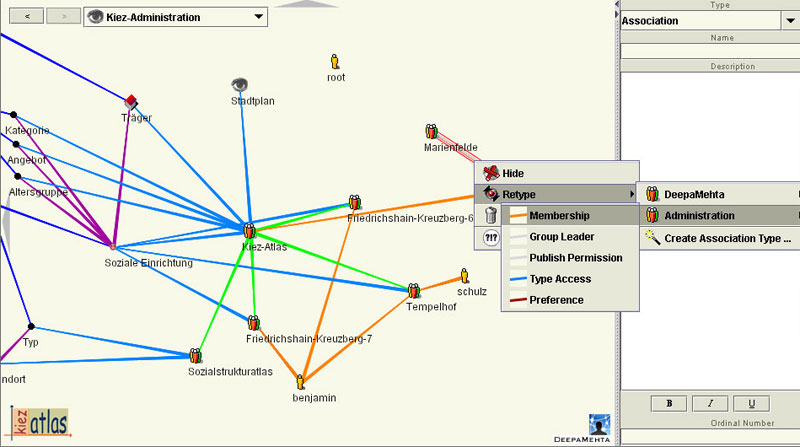
6.) Mit der Maus auf die neu gezogene Kante gehen – und mit Hilfe
der rechten Maustaste auf Retype – Administration – Memebership
(orange Linie).
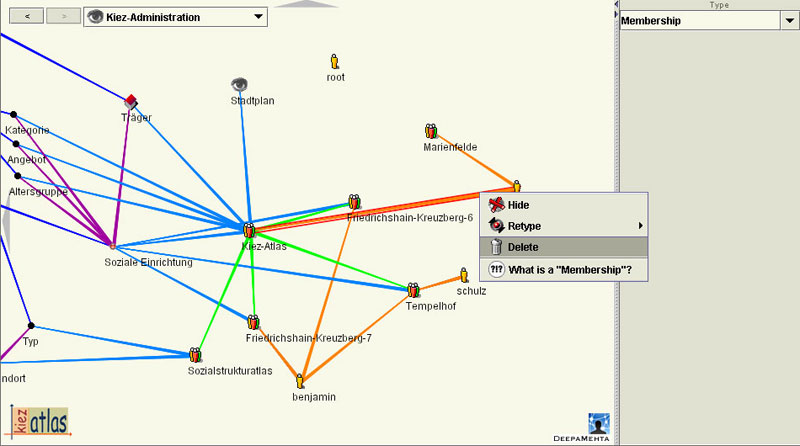
7.) Auf die Orange Kante (Membership) von Heimbach zu Kiezatlas
gehen und löschen (delete).
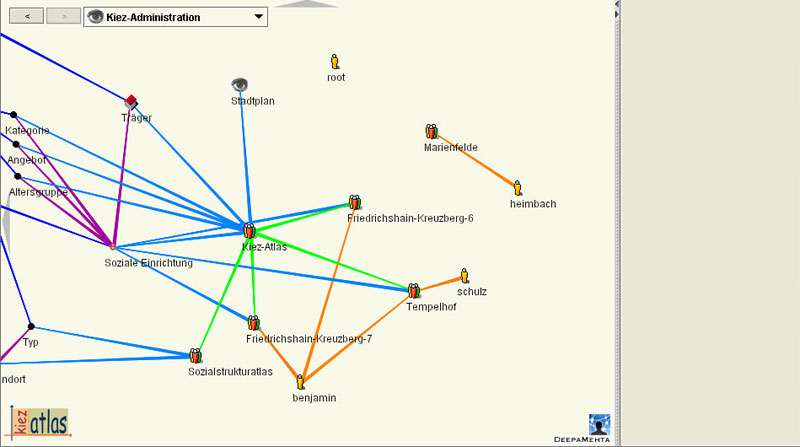
8.) Voila!
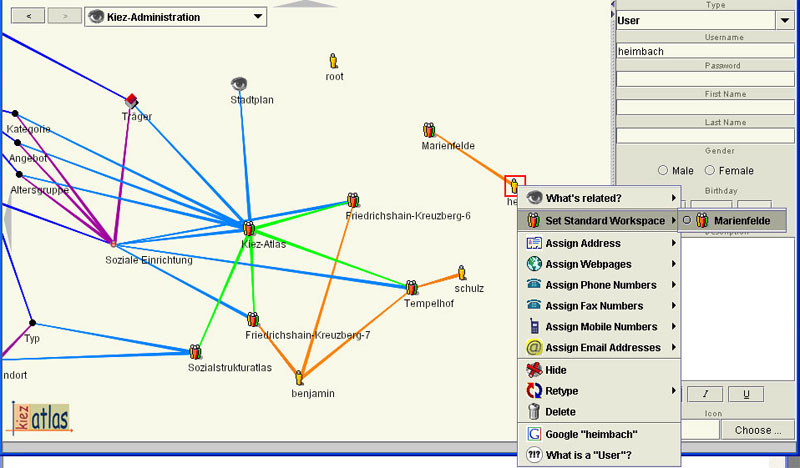
9.) Mit der Maus auf Heimbach gehen – rechte Maustaste klicken
und: Set Standart-Workspace (hier: Marienfelde).
Kiezatlas – Workspace einrichten:
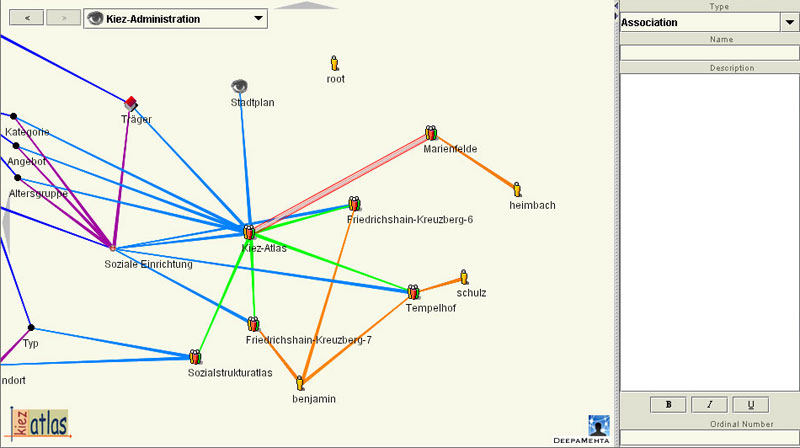
10.) Mit Hilfe der Alt-Taste eine Kante vom Kiezatlas
- Workspace zum Marienfelde – Workspace ziehen.
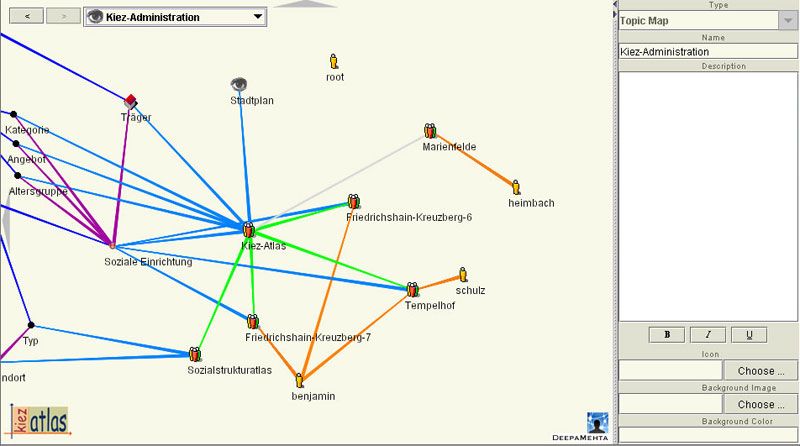
11.) Mit der Maus auf die noch graue Kante vom Kiezatlas -
Workspace zum Marienfelde – Workspace gehen...
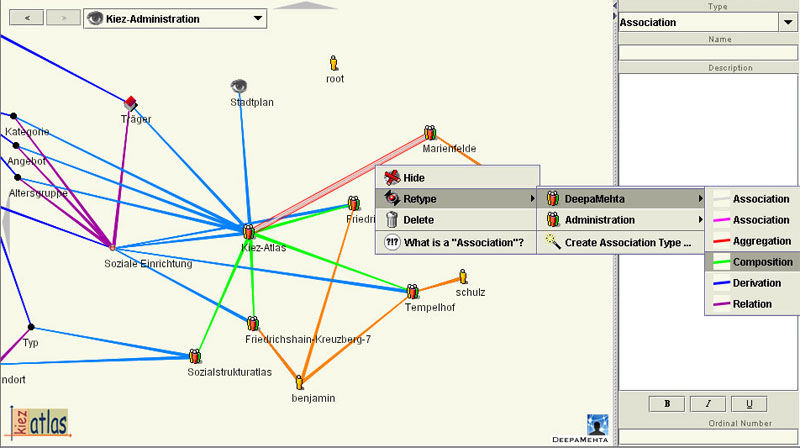
12.) ...rechte Maustaste und auf Retype – DeepaMetha –
Composition
klicken.
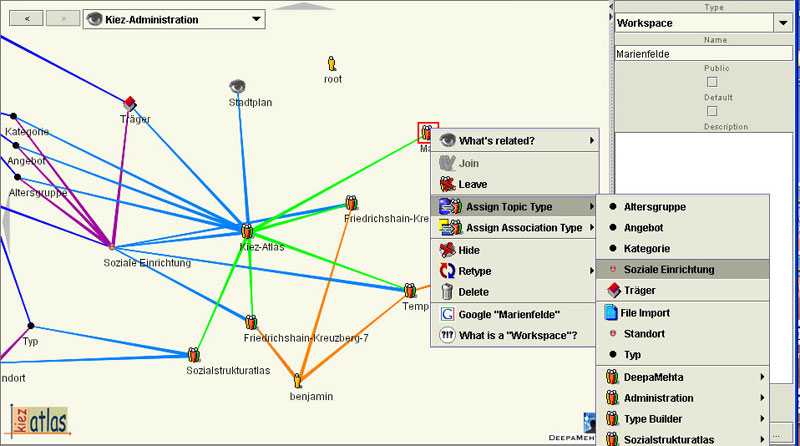
13.) Mit der Maus auf den Marienfelde – Workspace und Assign
Topic Type – Soziale Einrichtung markieren.
Einen neuen Stadtplan
anlegen:
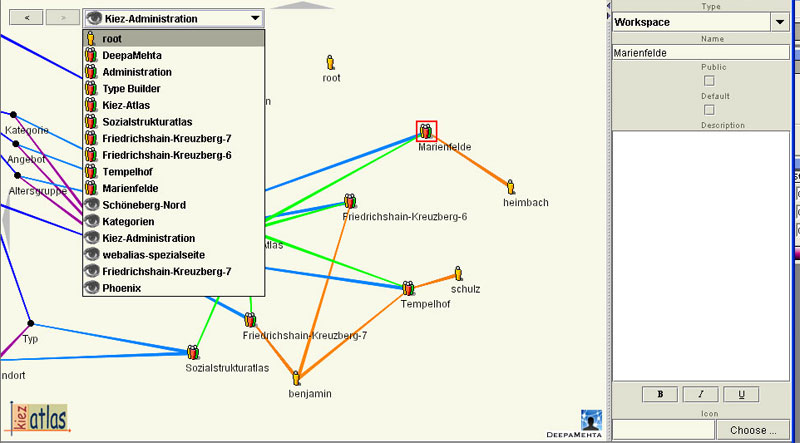
14.) Im Menue root aufrufen
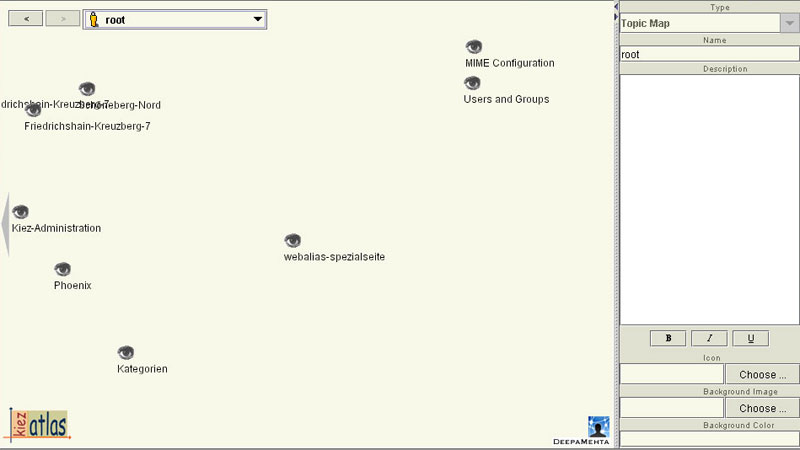
15.) Mit der Maus auf eine leere (Augen-) Fläche klicken...
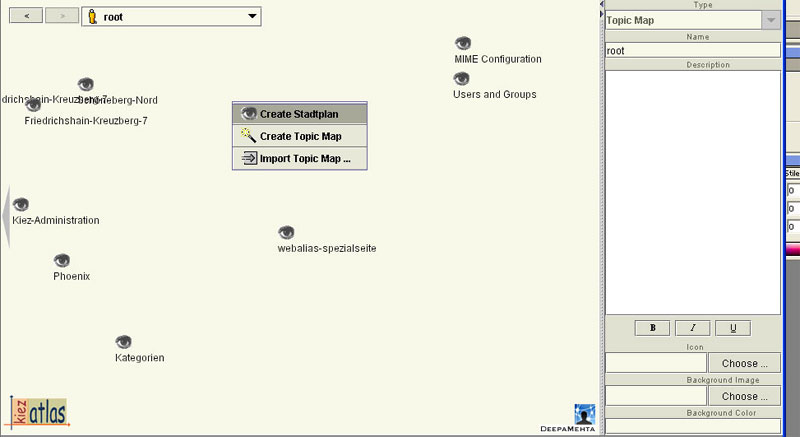
16.) ...mit Create
Stadtplan einen neuen anlegen.
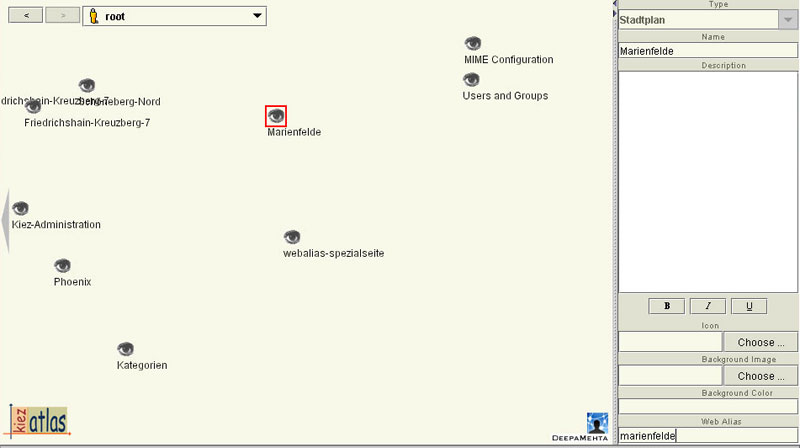
17.) Namen (hier: Marienfelde) eingeben und Web-Alias
(hier: marienfelde) eingeben.
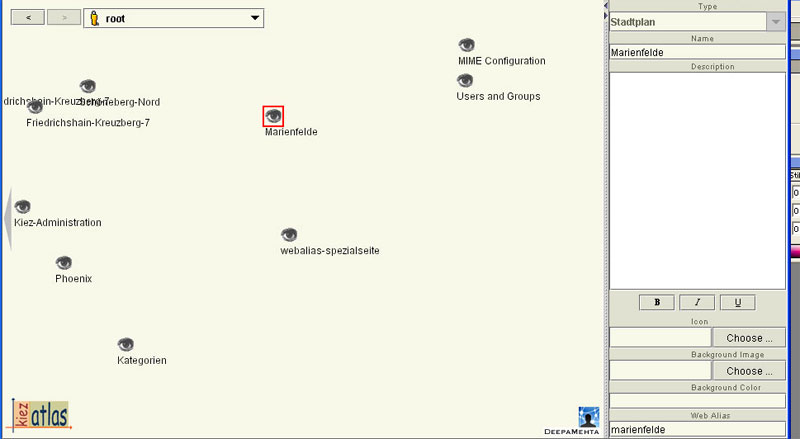
18.) Choose... Background Image anklicken um eine Karte
hochzuladen.
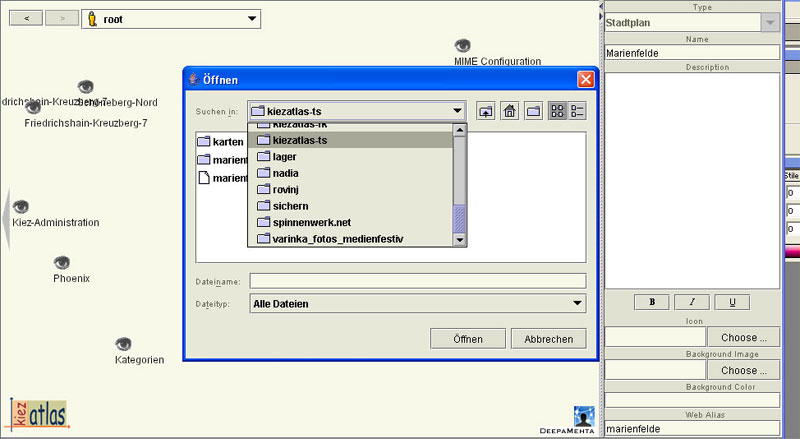
19.) Betreffende Karte heraussuchen und markieren.
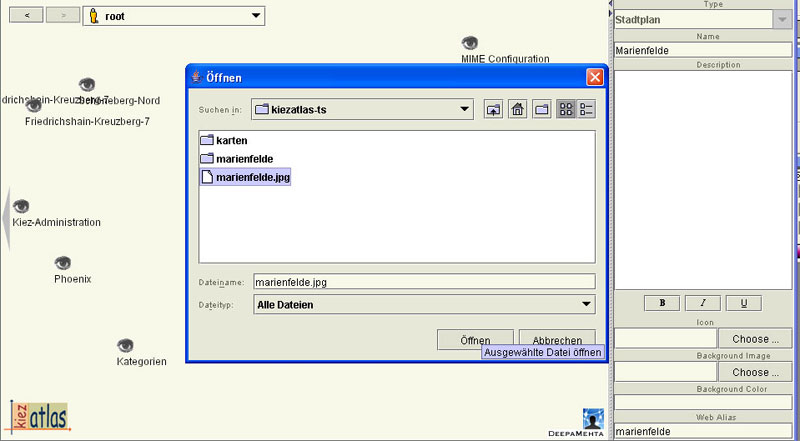
20.) Öffnen anklicken....und Schwupp die Wupp ist sie hochgeladen.
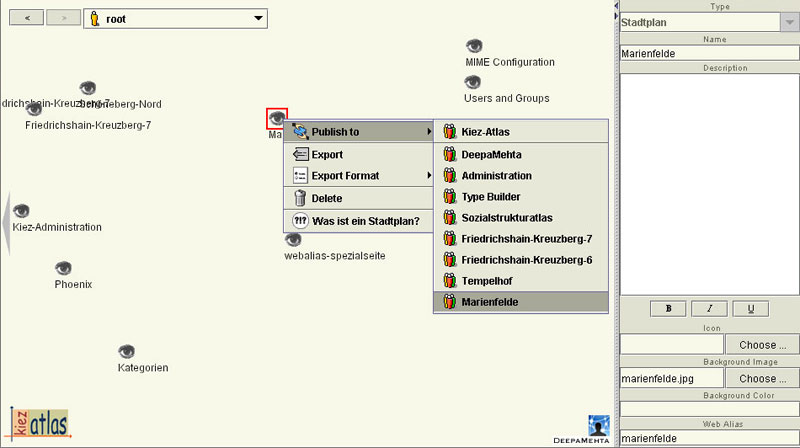
21.) Zum Veröffentlichen noch Publish to .... Marienfelde
anklicken.
Eine/n schon vorhanden/e
UserIn zum Eingeben in den neuen Stadtplan einladen:
(in diesem Fall Benjamin)
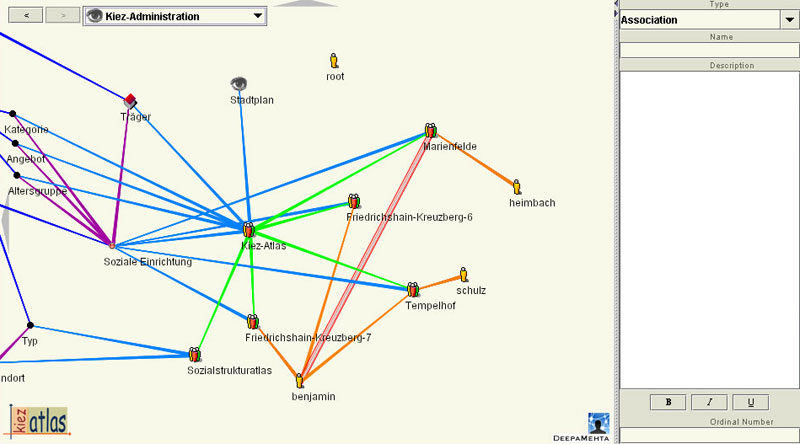
22.) Von dem User benjamin mit Hilfe der Alt-Taste eine
Kante
zum Workspace Marienfelde ziehen.
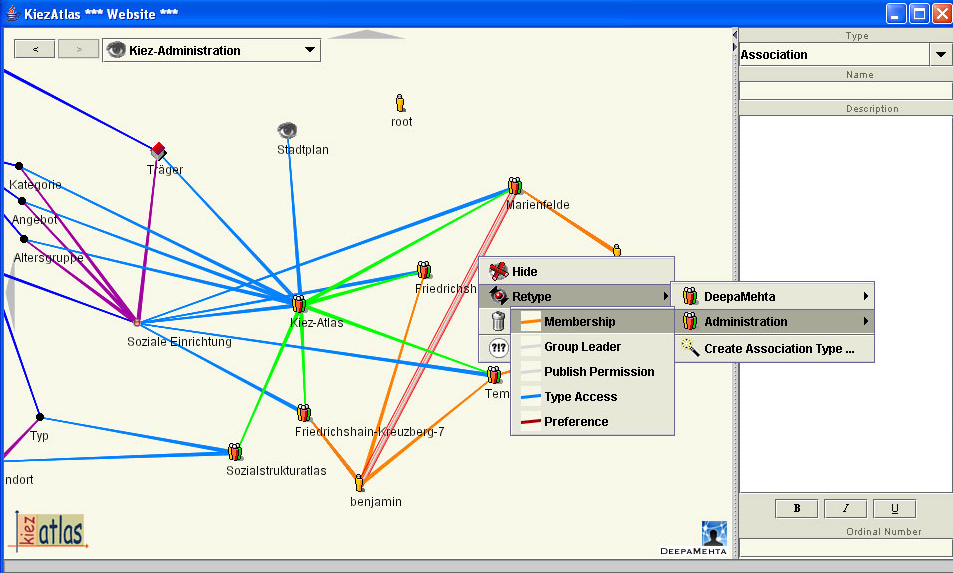
23.) Mit der Maus auf die neu gezogene graue Kante klicken und auf:
Retype
– Administration – Membership gehen (Kante wird orange).